1. Принцип работы
Решение рассчитывает операционную оплату за конкретные действия сотрудников в документах МойСклад.
Это не бухгалтерский и налоговый расчёт зарплаты. Инструмент формирует проверяемую операционную часть начислений.
2. Быстрый старт
3. Правило: пять вопросов
С каким документом работаем?
Выберите тип документа: продажи, закупки, склад, финансы, розница, производство или другой поддерживаемый раздел.
При каких условиях считать?
Условия можно объединять группами «И/ИЛИ»: статусы, склады, контрагенты, суммы, дополнительные поля и позиции документа.
Какое действие сделал сотрудник?
Например: создал документ, провёл его, сменил статус, изменил количество или выполнил другое событие из аудита.
Как рассчитать сумму?
Можно сочетать фикс, ставку за строку, уникальную позицию, единицу, вес, объём и процент от суммы.
Кто получит деньги?
Автор действия, владелец документа, выбранный сотрудник или участники роли. Ролевую выплату можно выдать каждому или разделить поровну.
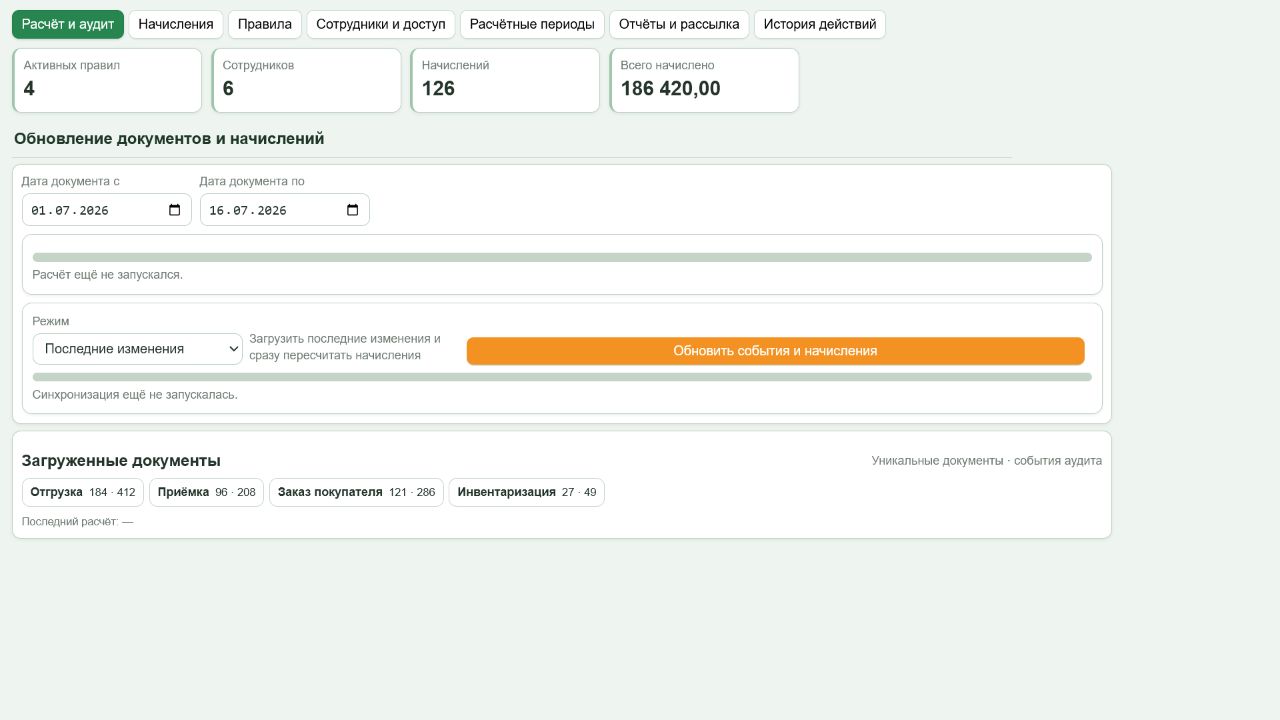
4. Расчёт и аудит
Последние изменения загружает последние записи аудита для регулярного обновления. За выбранный период подходит для первого запуска и восстановления пропущенных событий.
Кнопка «Почему пропущено» объясняет, почему начисление не было создано: не совпали условия, не найдено действие, не определён получатель или правило не действовало на дату операции.
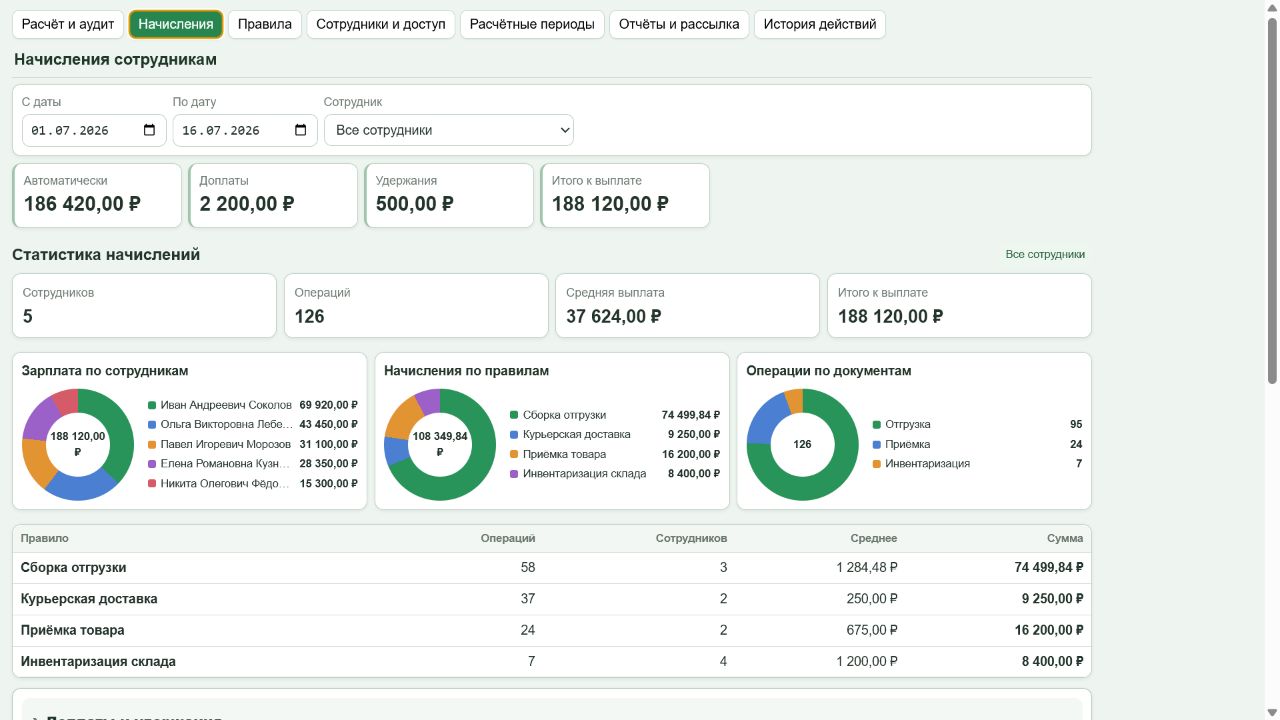
5. Начисления и расшифровка
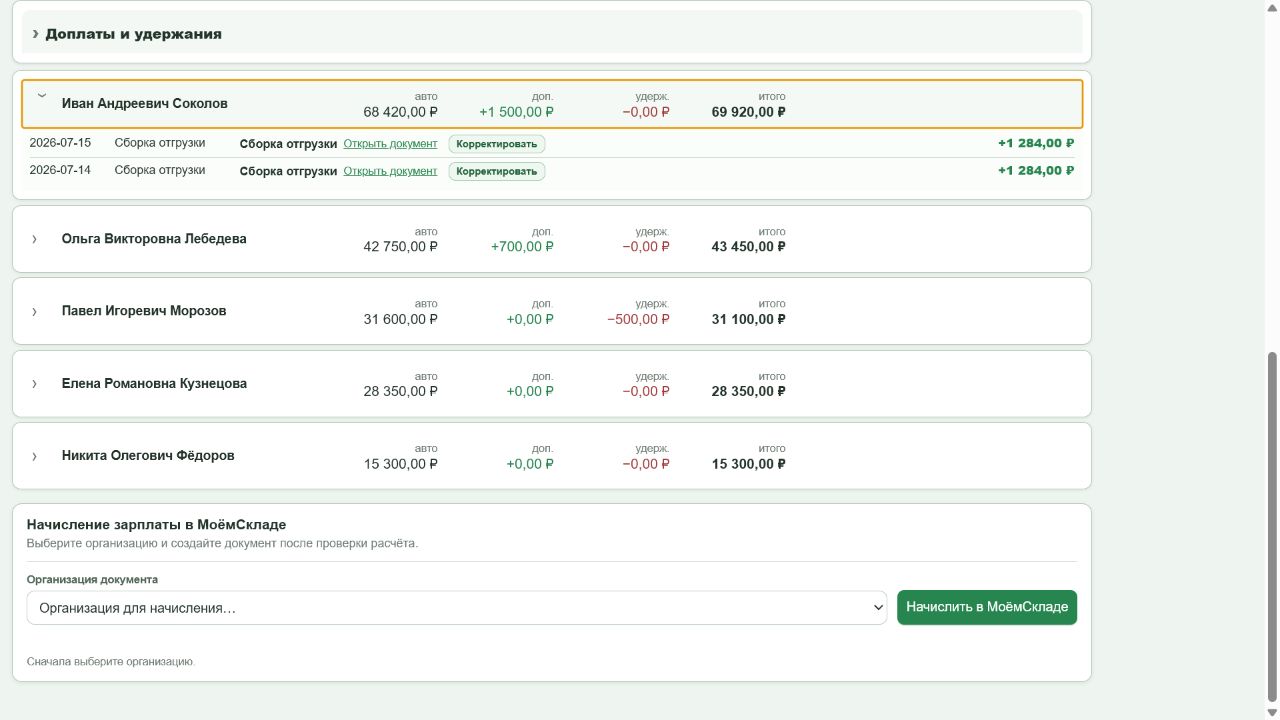
На вкладке видны автоматические начисления, доплаты, удержания и итог к выплате. Карточка сотрудника раскрывает дату, документ, правило, действие и сумму.
6. Доплаты, удержания и корректировки
Ручные записи используются для премий, подмен, авансов, штрафов и других сумм вне автоматического правила. Корректировка меняет итог конкретного начисления без изменения самого правила; причина и история сохраняются.
7. Итоговый документ в МойСклад
После проверки выберите организацию и нажмите «Начислить в МоёмСкладе». Решение создаст документ «Начисление зарплаты» по сотрудникам выбранной организации.
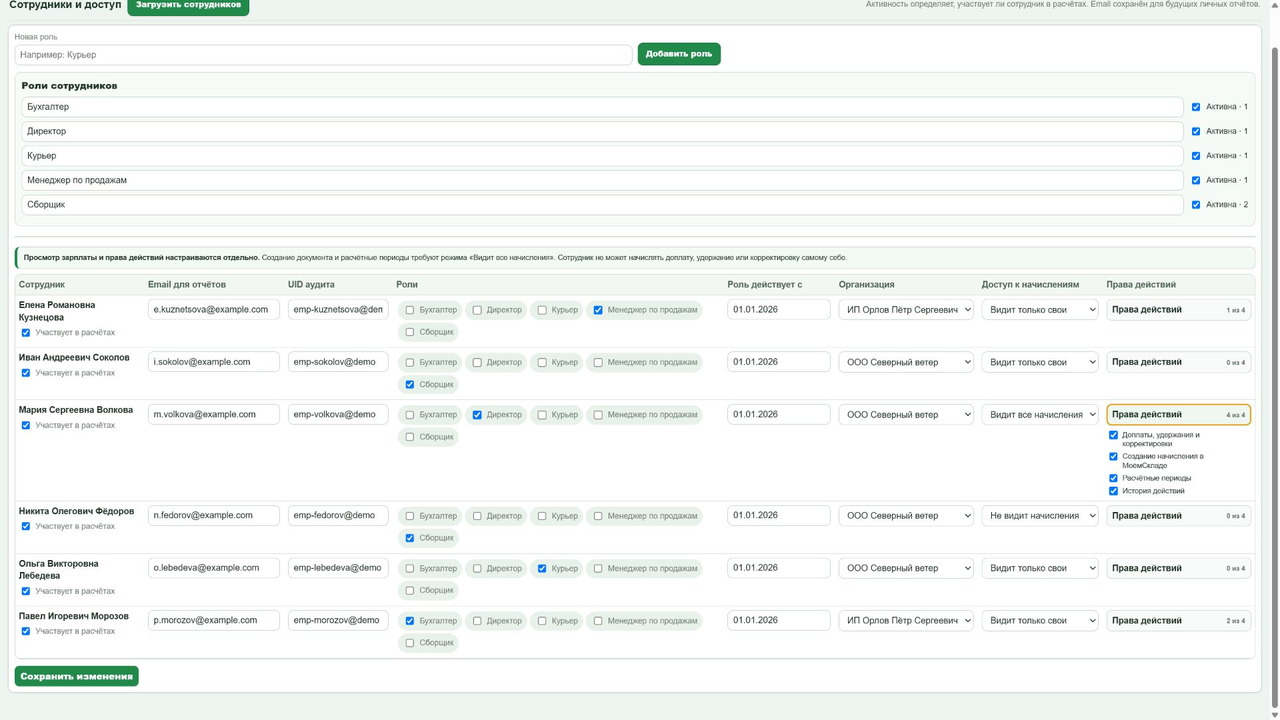
8. Сотрудники, роли и права
Для сотрудника задаются участие в расчётах, роли с датой начала, организация, email и уровень доступа к начислениям. Отдельно настраиваются права на корректировки, итоговый документ, периоды и историю.
9. Расчётные периоды
- Рассчитайте и проверьте начисления.
- Создайте период как черновик.
- Внесите корректировки.
- Утвердите период.
- После выплаты отметьте его выплаченным.
Закрытый период защищает исторические суммы от случайного пересчёта после изменения правил.
10. Экспорт и почтовые отчёты
Доступны CSV и HTML-отчёт. Рассылка учитывает права получателя: полный отчёт, только личный расчёт или отсутствие письма. Расписание можно задать ежедневно, по дням недели или ежемесячно.
11. Если начисление не появилось
- Проверьте активность правила и период его действия.
- Откройте «Почему пропущено».
- Проверьте статус, склад и остальные условия документа.
- Убедитесь, что действие есть в аудите; для старых операций загрузите период.
- Проверьте сотрудника, роль и источник получателя.
- Повторно запустите обновление событий и начислений.
12. Поддержка
Бесплатная помощь по настройке правил и запуску доступна в Telegram-группе System YES.