1. С чего начать
- Установите решение в аккаунт МойСклад.
- Откройте Решения → Контур оплат.
- Перейдите в Настройки: сначала задайте карточки и условия оплаты, затем отчёт и уведомления.
2. Выберите способ расчёта
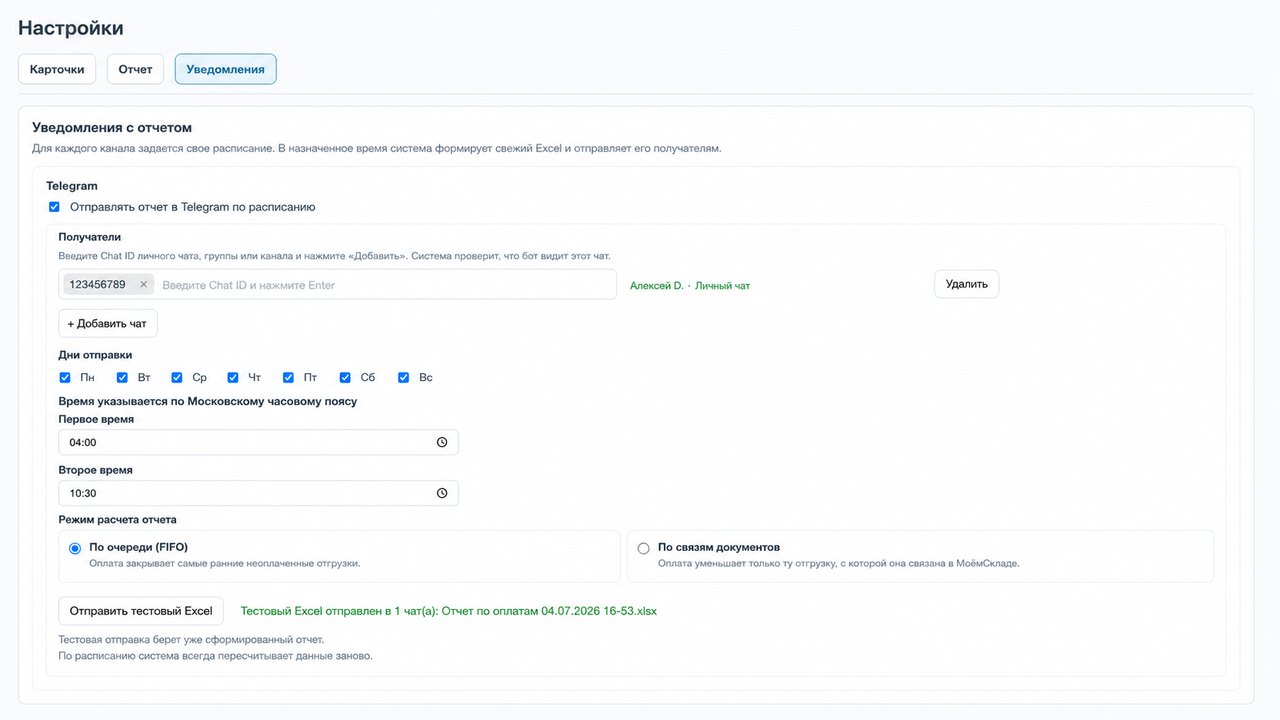
По связям документов
Оплата уменьшает только ту отгрузку, с которой она связана в МойСклад. Используйте этот режим, когда счета, отгрузки и платежи аккуратно связаны.
Общий баланс FIFO
Все поступившие оплаты клиента сначала закрывают самые ранние неоплаченные отгрузки. Этот режим подходит для общих платежей без привязки к конкретному документу.
3. Настройте условия оплаты
В разделе Настройки → Карточки выберите нужные проверки:
- Предоплата — для клиентов, которым нельзя отгружать без оплаты;
- Просрочка — для контроля превышения срока отсрочки.
Условия можно задать едиными для всех или получать из дополнительных полей карточки контрагента.
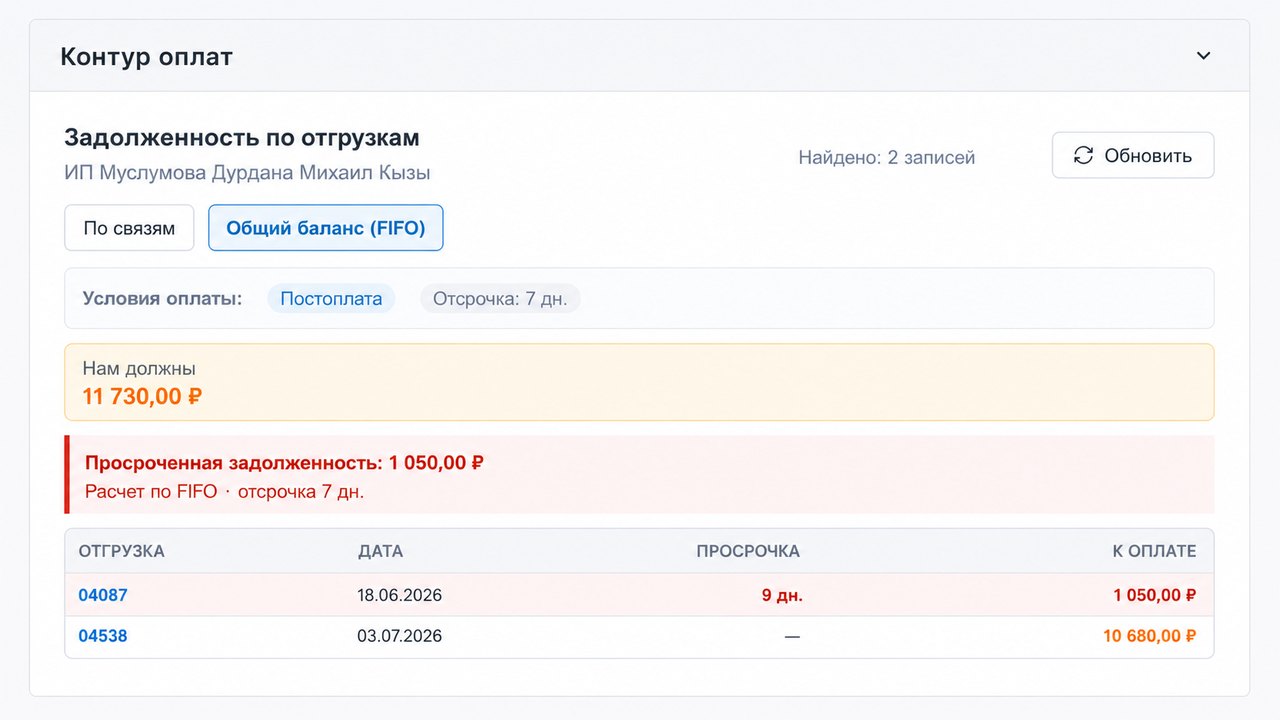
4. Виджет в карточке отгрузки
Виджет показывает условия оплаты клиента, общий долг, просроченную сумму и список неоплаченных документов. После проведения документов или поступления оплаты нажмите Обновить.
5. Общий отчёт
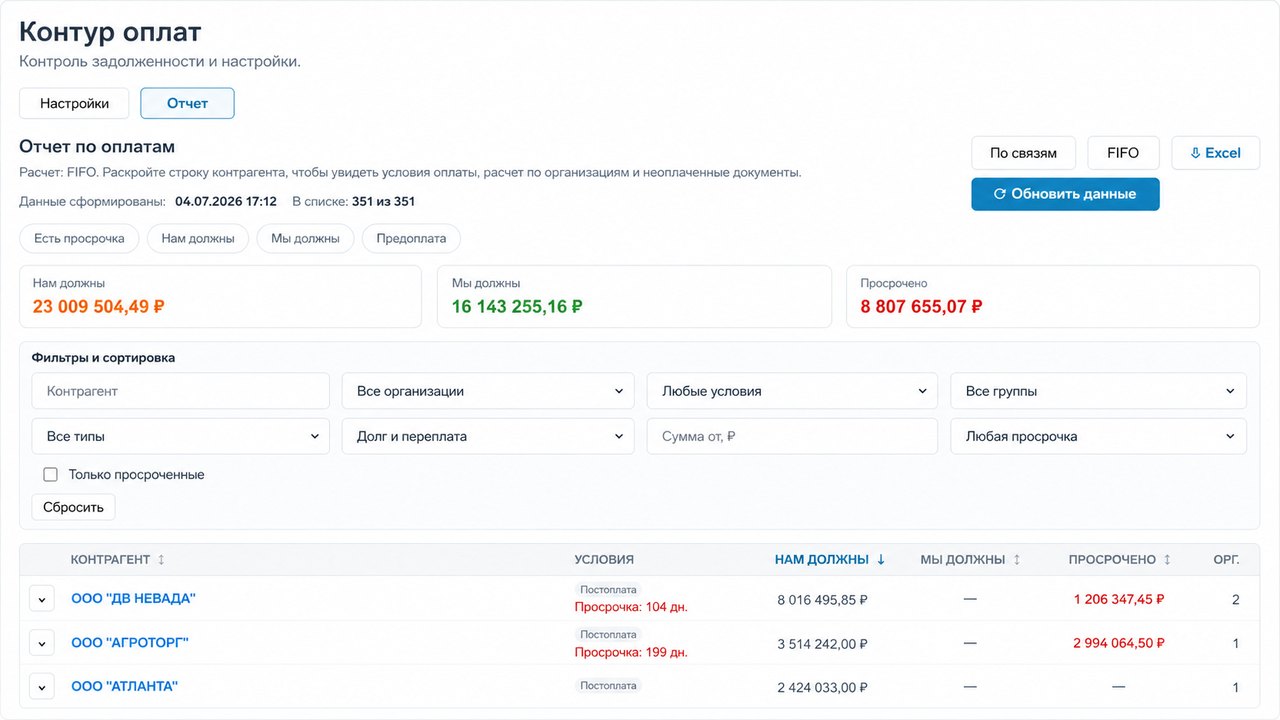
Вкладка Отчёт собирает задолженность по всем контрагентам. Вверху отображаются суммы «Нам должны», «Мы должны» и «Просрочено».
Для поиска используйте фильтры по контрагенту, организации, группе, условиям оплаты, типу расчёта, сумме и сроку просрочки. Раскройте строку контрагента, чтобы увидеть расчёт по организациям и исходные документы.
6. Выгрузка в Excel
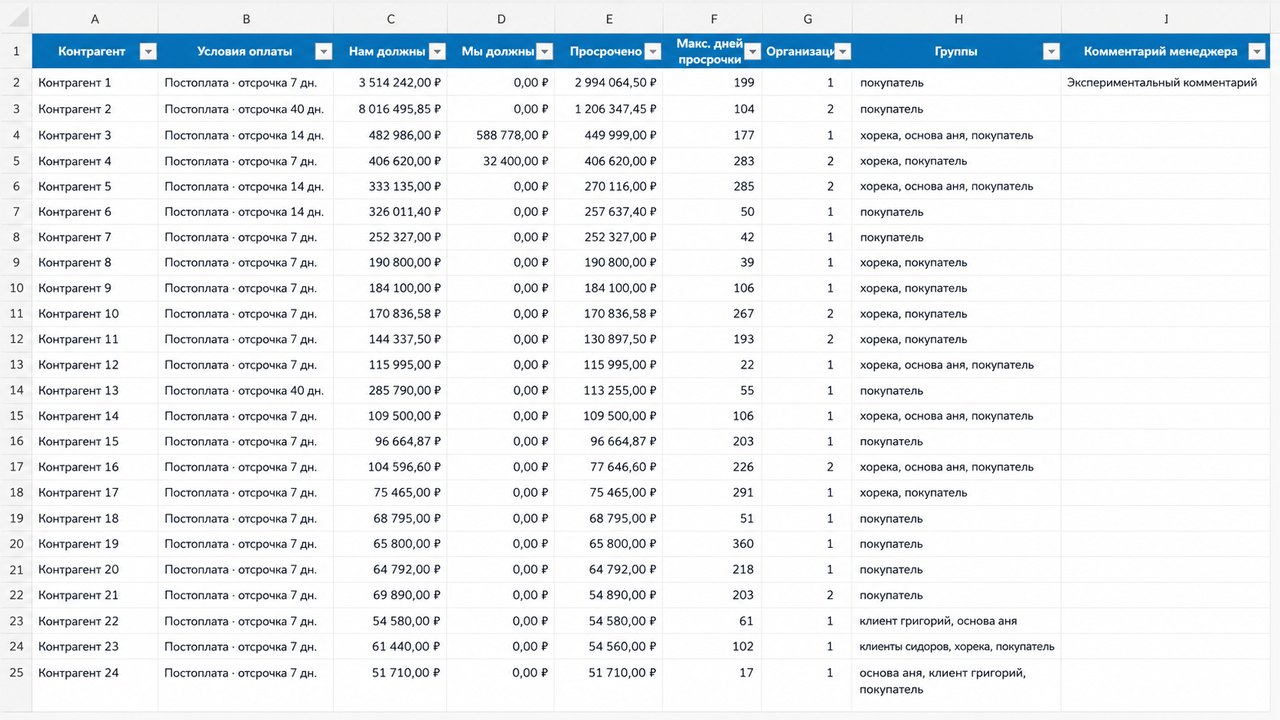
На вкладке отчёта нажмите Excel. Выгрузка учитывает активные фильтры и подходит для планёрок, работы финансового отдела и передачи менеджерам.
7. Автоматическое обновление
В Настройки → Отчёт выберите организации, включите автоматическое обновление и укажите время запуска по Москве. По расписанию решение пересчитывает данные без ручного запуска.
8. Telegram и email
Каналы настраиваются независимо. Для каждого задаются получатели, дни недели, до двух времён отправки и режим расчёта.
- В Telegram можно добавить личный чат, группу или канал.
- Для email можно указать несколько адресов.
- Кнопка тестовой отправки позволяет проверить настройку сразу.
9. Как получить Telegram Chat ID
- Откройте бота @Kontur_oplat_bot.
- Для личного чата отправьте
/start. - Для группы добавьте бота и отправьте
/id@Kontur_oplat_bot. - Скопируйте полученный ID в настройки получателей.
Для канала бот должен быть добавлен с правом публикации.
10. Если данные выглядят неверно
- Нет отгрузки: проверьте проведение документа и период расчёта.
- Нет просрочки: проверьте источник условий и срок отсрочки.
- Долг распределён иначе: сравните режимы по связям и FIFO.
- Нет отчёта в Telegram: проверьте Chat ID и присутствие бота.
- Нет письма: проверьте адрес и папку «Спам», затем тестовую отправку.
11. Поддержка
По вопросам настройки расчёта, условий оплаты и уведомлений напишите в Telegram System YES.